---
title: Wie richte ich die onOffice Schnittstelle ein, wenn ich keinen Marketplace habe?
description: Hier zeigen wir Ihnen wie Sie die Schnittstelle zwischen onOffice und Ogulo ohne Marketplace einrichten können.
---
[Zu Content springen](https://support.ogulo.com/wie-richte-ich-die-onoffice-schnittstelle-ohne-marketplace-über-die-portaleinstellungen-ein#main-content)
Deutsch
Untermenü für Übersetzungen anzeigen
[Kundenportal](https://support.ogulo.com/anfrage?hsLang=de)
![durchsichtiger hintergrund.png\]](https://support.ogulo.com/hs-fs/hubfs/durchsichtiger%20hintergrund.png?height=40&name=durchsichtiger%20hintergrund.png)
- [Default HubSpot Blog](https://ogulo-5206939.hs-sites.com/blog)
Hauptnavigation öffnen
Hauptnavigation schließen
- [Default HubSpot Blog](https://ogulo-5206939.hs-sites.com/blog)
- Deutsch
Untermenü für Übersetzungen anzeigen
- [Kundenportal](https://support.ogulo.com/anfrage)
- Gehe zu ogulo.de
Gehe zu ogulo.de
Sie haben Fragen? Geben Sie ein Stichwort in das Suchfeld ein!
- Es gibt keine Vorschläge, da das Suchfeld leer ist.
1. [Hilfe-Center](https://support.ogulo.com/?hsLang=de)
2. [Schnittstellen](https://support.ogulo.com/schnittstellen?hsLang=de)
3. [onOffice](https://support.ogulo.com/schnittstellen?hsLang=de#onoffice)
# Wie richte ich die onOffice Schnittstelle ein, wenn ich keinen Marketplace habe?
## Hier zeigen wir Ihnen wie Sie die Schnittstelle zwischen onOffice und Ogulo ohne Marketplace einrichten können.
Diese Einrichtung kann nur der Administrator Ihres onOffice Accounts vornehmen.
### API Key hinzufügen
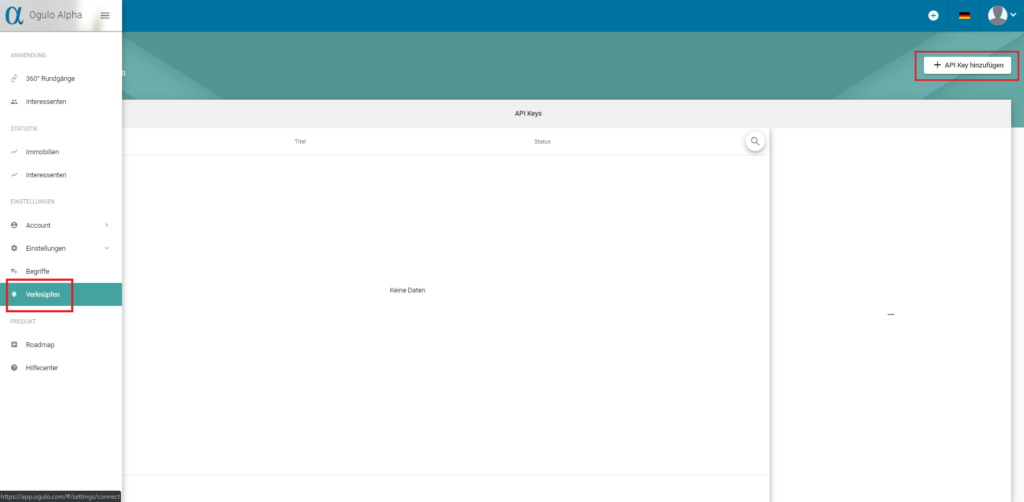
Klicken Sie links im Menü unter „Einstellungen“ auf den Reiter „Verknüpfen“ und dann auf den Button „API Key hinzufügen“.
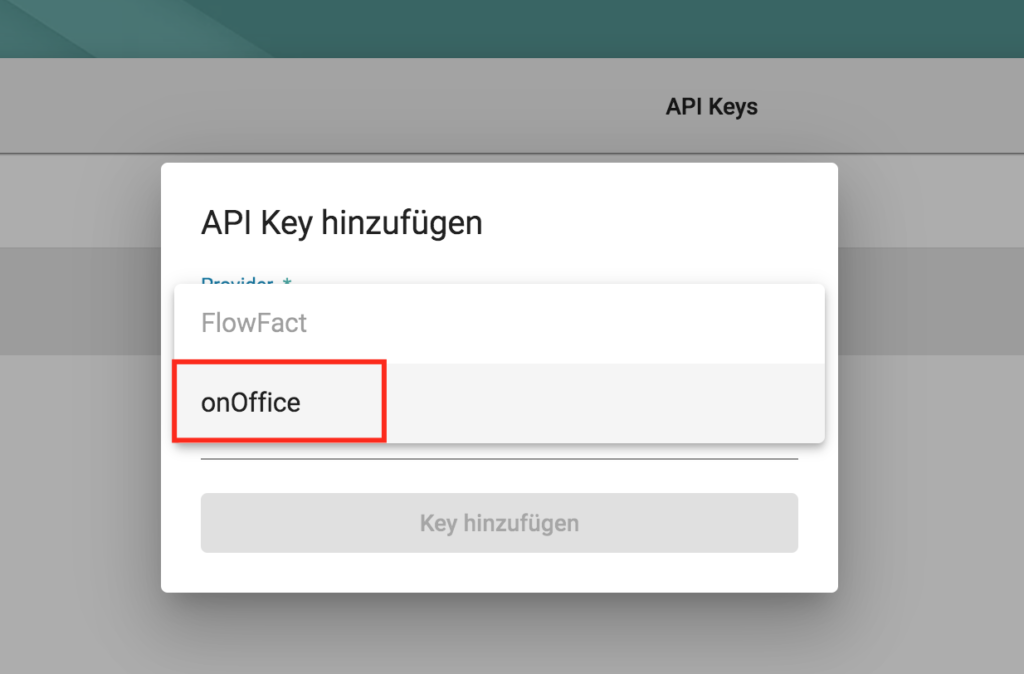
In dem sich öffnenden Pop-up Fenster wählen Sie bei Provider „onOffice“ aus und vergeben dem angelegten API Key einen Namen (beispielsweise „onOffice Schnittstelle“).
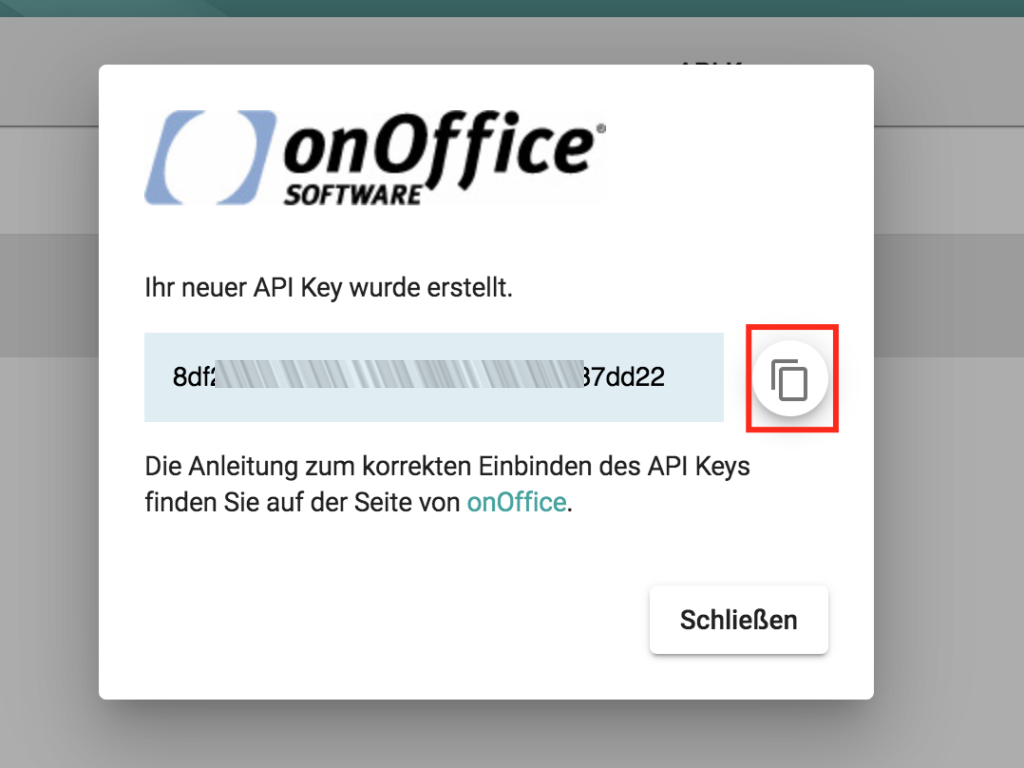
Ihr API Key wird erstellt. Kopieren Sie diesen in den Zwischenspeicher, indem Sie auf den „Kopieren“ Button klicken oder blau markieren und mit STRG+C kopieren.
Ab hier kann nur ein Admin Ihres onOffice Zugangs zugreifen
### API Key in onOffice hinterlegen
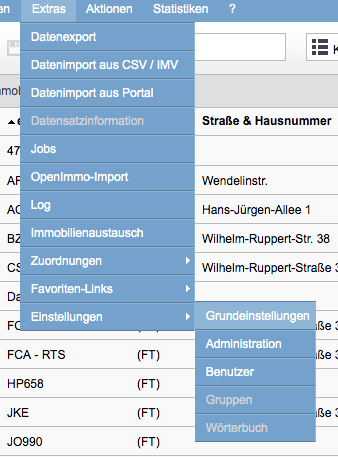
Loggen Sie sich nun in Ihren OnOffice Account ein. Gehen Sie dann oben auf den Reiter „Extras“, dann “Einstellungen“ und wählen die “Grundeinstellungen” aus.
Klicken Sie nun auf den Reiter „Portale“.
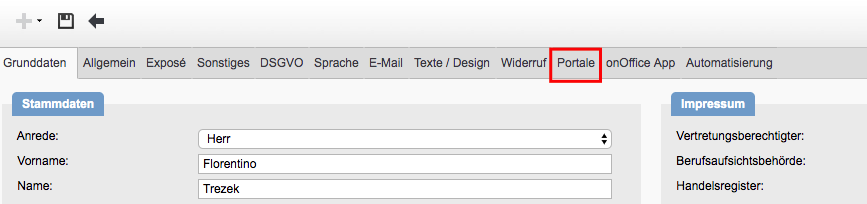
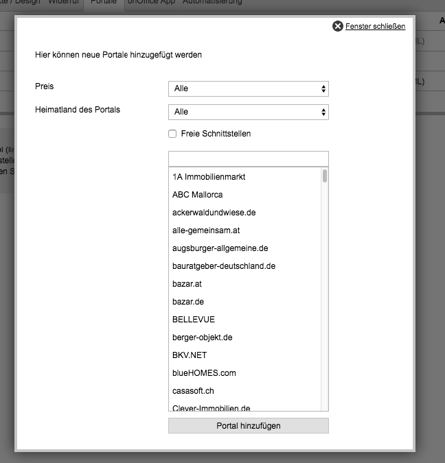
Klicken Sie links oben auf den Button mit dem Plus (+) und suchen Sie im Suchfeld nach der Schnittstelle für „Ogulo“.
Fügen Sie nun Ihren vorher kopierten API Key in das Feld für die Anbieter Nr. ein.
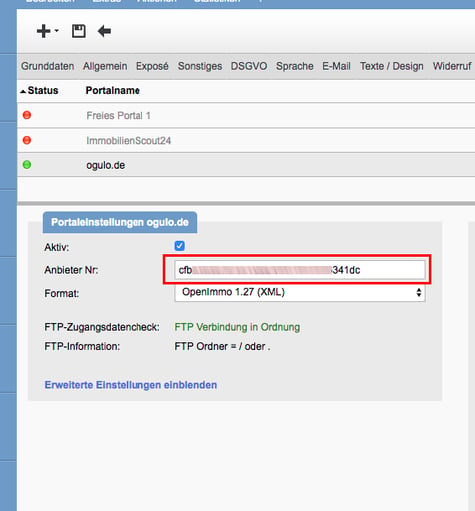
Die Schnittstelle zwischen onOffice und Ogulo ist somit erfolgreich eingerichtet.
Wie Sie unsere 360° Rundgänge in onOffice erstellen, lernen Sie[im nächsten Artikel](https://support.ogulo.com/wie-kann-ich-einen-360-rundgang-in-onoffice-erstellen-ohne-marketplaceverkn%C3%BCpfung?hsLang=de).
War diese Antwort hilfreich für Sie?
- [vyu | Cam](https://support.ogulo.com/vyu-cam?hsLang=de#main-content)
- [Erste Schritte mit Ihrer vyu | Cam](https://support.ogulo.com/vyu-cam?hsLang=de#erste-schritte-mit-ihrer-vyu-cam)
- [vyu | Cam Support](https://support.ogulo.com/vyu-cam?hsLang=de#vyu-cam-support)
- [Grundrisse](https://support.ogulo.com/grundrisse?hsLang=de)
- [Wohnflächenberechnung](https://support.ogulo.com/wohnfl%C3%A4chenberechnung?hsLang=de)
- [Termin buchen](https://support.ogulo.com/termin-buchen?hsLang=de)
- [Schnelleinstieg für die autom. Tourenerstellung](https://support.ogulo.com/schnelleinstieg-f%C3%BCr-die-autom-tourenerstellung?hsLang=de)
- [Schnelleinstieg Tour-Editor](https://support.ogulo.com/schnelleinstieg-tour-editor?hsLang=de)
- [360º-Rundgang](https://support.ogulo.com/360%C2%BA-rundgang?hsLang=de#main-content)
- [360º Rundgänge](https://support.ogulo.com/360%C2%BA-rundgang?hsLang=de#360%C2%BA-rundg%C3%A4nge)
- [Interessenten-(Verwaltung)](https://support.ogulo.com/360%C2%BA-rundgang?hsLang=de#interessenten-verwaltung)
- [Statistiken](https://support.ogulo.com/statistiken?hsLang=de#main-content)
- [Immobilien- und Interessenten-Statistik](https://support.ogulo.com/statistiken?hsLang=de#immobilien-und-interessenten-statistik)
- [Einstellungen](https://support.ogulo.com/einstellungen?hsLang=de#main-content)
- [Account](https://support.ogulo.com/einstellungen?hsLang=de#account)
- [Einstellungen](https://support.ogulo.com/einstellungen?hsLang=de#einstellungen)
- [Ricoh Theta](https://support.ogulo.com/ricoh-theta?hsLang=de)
- [Schnittstellen](https://support.ogulo.com/schnittstellen?hsLang=de#main-content)
- [onOffice](https://support.ogulo.com/schnittstellen?hsLang=de#onoffice)
- [Flowfact](https://support.ogulo.com/schnittstellen?hsLang=de#flowfact)
- [Ammon](https://support.ogulo.com/schnittstellen?hsLang=de#ammon)
- [estatePro & estateOffice](https://support.ogulo.com/schnittstellen?hsLang=de#estatepro-estateoffice)
- [Vertrag & Rechnung](https://support.ogulo.com/vertrag-rechnung?hsLang=de)
- [DSGVO](https://support.ogulo.com/dsgvo?hsLang=de)
- [Default HubSpot Blog](https://ogulo-5206939.hs-sites.com/blog)
[](https://ogulo.com)
ogulo.de Hilfe-Center
Copyright © 2026, Ogulo GmbH
```json
{
"@context" : "https://schema.org",
"@type" : "VideoObject",
"contentUrl" : "https://5206939.fs1.hubspotusercontent-na1.net/hubfs/5206939/onOffice%20FTP%20Schnittstelle.mp4",
"dateModified" : "2025-05-12T08:39:07.716Z",
"description" : "",
"duration" : "PT1M19.569S",
"height" : 682,
"name" : "onOffice FTP Schnittstelle",
"thumbnailUrl" : "https://my.ogulo.com/hubfs/onOffice%20FTP%20Schnittstelle.mp4/medium.jpg",
"uploadDate" : "2021-08-13T13:20:17.555Z",
"width" : 1280
}
```