---
title: Bildbearbeitung bei vyu | Cam erzeugt Fehlermeldung, dass das Bild zu groß ist
description: Sie möchten eigenständig bei Ihrer vyu | Cam Tour Retuschierungen vornehmen, erhalten allerdings die Fehlermeldung, dass dies aufgrund der Bildgröße nicht möglich ist? Hier finden Sie die Lösung
---
[Zu Content springen](https://support.ogulo.com/vyu-cam-bild-erzeugt-fehlermeldung-bei-bildbearbeitung#main-content)
Deutsch
Untermenü für Übersetzungen anzeigen
[Kundenportal](https://support.ogulo.com/anfrage?hsLang=de)
![durchsichtiger hintergrund.png\]](https://support.ogulo.com/hs-fs/hubfs/durchsichtiger%20hintergrund.png?height=40&name=durchsichtiger%20hintergrund.png)
- [Default HubSpot Blog](https://ogulo-5206939.hs-sites.com/blog)
Hauptnavigation öffnen
Hauptnavigation schließen
- [Default HubSpot Blog](https://ogulo-5206939.hs-sites.com/blog)
- Deutsch
Untermenü für Übersetzungen anzeigen
- [Kundenportal](https://support.ogulo.com/anfrage)
- Gehe zu ogulo.de
Gehe zu ogulo.de
Sie haben Fragen? Geben Sie ein Stichwort in das Suchfeld ein!
- Es gibt keine Vorschläge, da das Suchfeld leer ist.
1. [Hilfe-Center](https://support.ogulo.com/?hsLang=de)
2. [vyu | Cam](https://support.ogulo.com/vyu-cam?hsLang=de)
3. [vyu | Cam Support](https://support.ogulo.com/vyu-cam?hsLang=de#vyu-cam-support)
# Bildbearbeitung bei vyu | Cam erzeugt Fehlermeldung, dass das Bild zu groß ist
## Sie möchten eigenständig bei Ihrer vyu | Cam Tour Retuschierungen vornehmen, erhalten allerdings die Fehlermeldung, dass dies aufgrund der Bildgröße nicht möglich ist? Hier finden Sie die Lösung
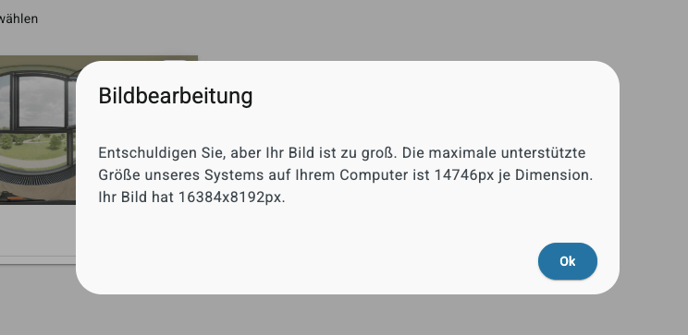
Die Bildbearbeitung im ersten Schritt "Hochladen & Gruppieren" ist bei **vyu | Cam Bildern** aufgrund der enormen Bildgröße nicht möglich.
Sobald Sie auf die Bildbearbeitung klicken erscheint folgender **Hinweis**:
### Hier ist die Lösung
Damit Sie dennoch **eigenständig** Bilder **retuschieren (verpixeln)** können, haben wir die Retuschierung in den 2. Schritt "Verknüpfen" verlegt.
Der Vorteil ist, dass Sie direkt im 360º-Panorama arbeiten und Retuschierungen sogar **rückgängig** gemacht werden können.
Hier sind kurz gefasst alle Befehle, welche Sie für das Retuschetool verwenden:
**Retusche aktivieren** = Rechts auf “Retuschieren”-Icon klicken
Linke Maustaste **gedrückt** = Bild bewegen
Linke Maustaste **1 Klick** = ersten Ankerpunkt für Polygon setzen
Linke Maustaste **Doppelklick** = Polygon beenden
Speicherdiskette rechts = Retuschierungen **speichern**
Rotes X = Retuschierungstool **verlassen**
Erneut auf Retuschierung klicken = **weitere Bearbeitungen** vornehmen
Retuschierung **löschen** = Klick auf Objekt und Mülleimer
### In diesem Video sehen Sie das Retuschetool in der Anwendung:
- [vyu | Cam](https://support.ogulo.com/vyu-cam?hsLang=de#main-content)
- [Erste Schritte mit Ihrer vyu | Cam](https://support.ogulo.com/vyu-cam?hsLang=de#erste-schritte-mit-ihrer-vyu-cam)
- [vyu | Cam Support](https://support.ogulo.com/vyu-cam?hsLang=de#vyu-cam-support)
- [Grundrisse](https://support.ogulo.com/grundrisse?hsLang=de)
- [Wohnflächenberechnung](https://support.ogulo.com/wohnfl%C3%A4chenberechnung?hsLang=de)
- [Termin buchen](https://support.ogulo.com/termin-buchen?hsLang=de)
- [Schnelleinstieg für die autom. Tourenerstellung](https://support.ogulo.com/schnelleinstieg-f%C3%BCr-die-autom-tourenerstellung?hsLang=de)
- [Schnelleinstieg Tour-Editor](https://support.ogulo.com/schnelleinstieg-tour-editor?hsLang=de)
- [360º-Rundgang](https://support.ogulo.com/360%C2%BA-rundgang?hsLang=de#main-content)
- [360º Rundgänge](https://support.ogulo.com/360%C2%BA-rundgang?hsLang=de#360%C2%BA-rundg%C3%A4nge)
- [Interessenten-(Verwaltung)](https://support.ogulo.com/360%C2%BA-rundgang?hsLang=de#interessenten-verwaltung)
- [Statistiken](https://support.ogulo.com/statistiken?hsLang=de#main-content)
- [Immobilien- und Interessenten-Statistik](https://support.ogulo.com/statistiken?hsLang=de#immobilien-und-interessenten-statistik)
- [Einstellungen](https://support.ogulo.com/einstellungen?hsLang=de#main-content)
- [Account](https://support.ogulo.com/einstellungen?hsLang=de#account)
- [Einstellungen](https://support.ogulo.com/einstellungen?hsLang=de#einstellungen)
- [Ricoh Theta](https://support.ogulo.com/ricoh-theta?hsLang=de)
- [Schnittstellen](https://support.ogulo.com/schnittstellen?hsLang=de#main-content)
- [onOffice](https://support.ogulo.com/schnittstellen?hsLang=de#onoffice)
- [Flowfact](https://support.ogulo.com/schnittstellen?hsLang=de#flowfact)
- [Ammon](https://support.ogulo.com/schnittstellen?hsLang=de#ammon)
- [estatePro & estateOffice](https://support.ogulo.com/schnittstellen?hsLang=de#estatepro-estateoffice)
- [Vertrag & Rechnung](https://support.ogulo.com/vertrag-rechnung?hsLang=de)
- [DSGVO](https://support.ogulo.com/dsgvo?hsLang=de)
- [Default HubSpot Blog](https://ogulo-5206939.hs-sites.com/blog)
[](https://ogulo.com)
ogulo.de Hilfe-Center
Copyright © 2026, Ogulo GmbH
```json
{
"@context" : "https://schema.org",
"@type" : "VideoObject",
"contentUrl" : "https://stream.mux.com/hPyoAA3idt015aUjdgNm2S72Ht6zMlt01k02xe3uEQTKKQ/capped-1080p.mp4",
"dateModified" : "2025-06-19T09:10:41.168Z",
"duration" : "PT1M33S",
"height" : 1080,
"name" : "Linke Maustaste gedrückt = Bild hin und her bewegen Link Maustaste antippen = ersten Ankerpunkt für Polygon setzen-1",
"thumbnailUrl" : "https://my.ogulo.com/hubfs/Linke%20Maustaste%20gedr%C3%BCckt%20=%20Bild%20hin%20und%20her%20bewegen%20Link%20Maustaste%20antippen%20=%20ersten%20Ankerpunkt%20f%C3%BCr%20Polygon%20setzen-1.mp4/medium.jpg",
"uploadDate" : "2025-06-19T09:10:38.122Z",
"width" : 1920
}
```