---
title: "Schnelleinstieg Schritt 4: Tour Viewer"
description: Dieser Schnelleinstieg hilft Ihnen, Ogulo schnell und effizient einzusetzen
---
[Zu Content springen](https://support.ogulo.com/schnelleinstieg-schritt-4-tour-viewer#main-content)
Deutsch
Untermenü für Übersetzungen anzeigen
[Kundenportal](https://support.ogulo.com/anfrage?hsLang=de)
![durchsichtiger hintergrund.png\]](https://support.ogulo.com/hs-fs/hubfs/durchsichtiger%20hintergrund.png?height=40&name=durchsichtiger%20hintergrund.png)
- [Default HubSpot Blog](https://ogulo-5206939.hs-sites.com/blog)
Hauptnavigation öffnen
Hauptnavigation schließen
- [Default HubSpot Blog](https://ogulo-5206939.hs-sites.com/blog)
- Deutsch
Untermenü für Übersetzungen anzeigen
- [Kundenportal](https://support.ogulo.com/anfrage)
- Gehe zu ogulo.de
Gehe zu ogulo.de
Sie haben Fragen? Geben Sie ein Stichwort in das Suchfeld ein!
- Es gibt keine Vorschläge, da das Suchfeld leer ist.
1. [Hilfe-Center](https://support.ogulo.com/?hsLang=de)
2. [Schnelleinstieg Tour-Editor](https://support.ogulo.com/schnelleinstieg-tour-editor?hsLang=de)
# Schnelleinstieg Schritt 4: Tour Viewer
## Dieser Schnelleinstieg hilft Ihnen, Ogulo schnell und effizient einzusetzen
Dieser Schnelleinstieg hilft Ihnen, Ogulo schnell und effizient einzusetzen. Wir empfehlen Ihnen, die hier erklärten Schritte parallel mit Ihrem eigenen Zugang zu Ogulo durchzuführen, um ein bestmögliches Verständnis aufzubauen.
### Tour Viewer
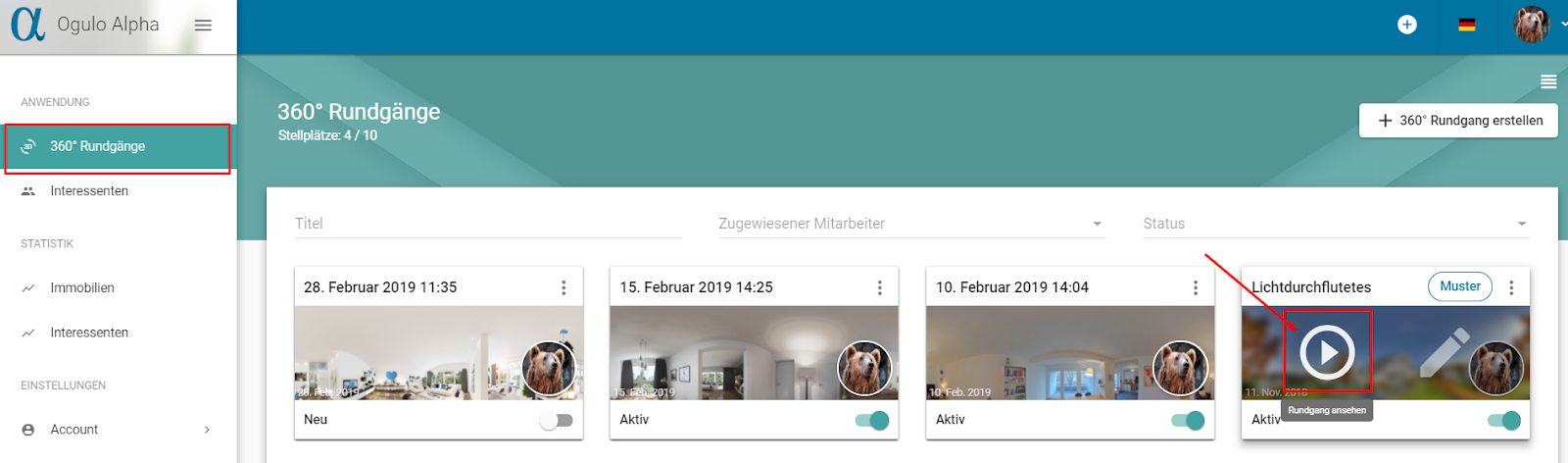
Mit dem Tour Viewer bekommen Sie den Rundgang so angezeigt, wie ihn ein Interessent später auch sehen wird.
Klicken Sie dafür in Ihrer Touren-Übersicht auf das Playbutton-Symbol des jeweiligen Rundgangs.
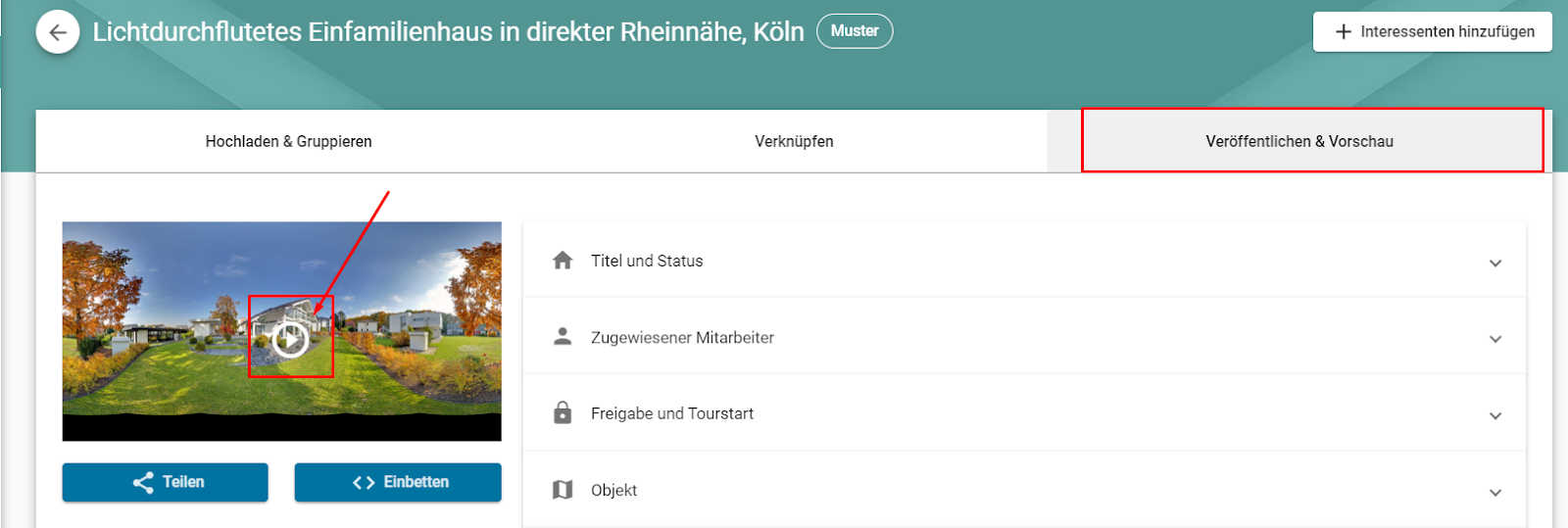
Falls Sie Ihren Rundgang noch bearbeiten, klicken Sie im letzten Schritt unter “Veröffentlichen & Vorschau” auf das Playbutton-Symbol in der Rundgangsvorschau, links im Bild.
### Willkommensbildschirm
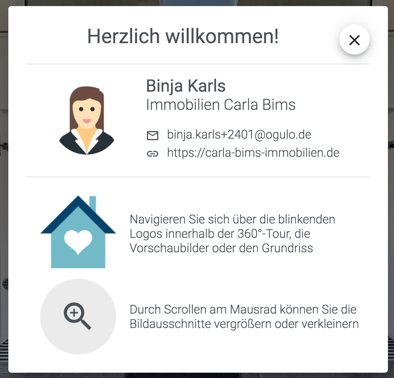
Sobald der Interessent den Rundgang startet, erscheint kurz darauf ein Willkommen-Intro. In diesem ist der von Ihnen angegebene Ansprechpartner inklusive der Kontaktdaten zu sehen. Zudem findet der Interessent hier eine kurze Erklärung darüber, wie er sich in dem Rundgang navigieren kann.
Navigieren innerhalb des Rundgangs
Wenn sich der Interessent nun in dem Rundgang befindet, hat dieser zwei Möglichkeiten die Perspektive zu ändern:
1. Er nutzt die Maus und hält die linke Maustaste gedrückt und zieht in dem Bild nach links / rechts, oben / unten um sich umsehen zu können.
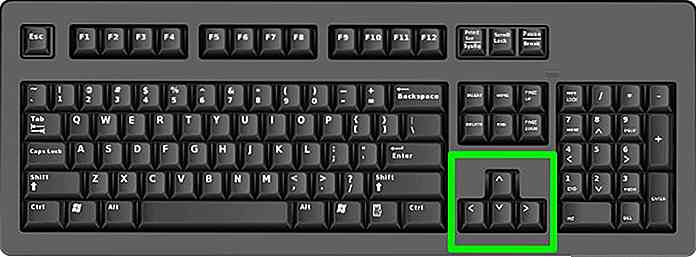
2. Er bedient die 4 Pfeiltasten auf der Tastatur und ändert mit denen die Blickrichtung.
Einen neuen Raum betritt der Interessent, indem er auf den blinkenden Hotspot klickt.
### Zugriff auf den Rundgang
Bei der Erstellung Ihres Rundgangs hatten Sie die Möglichkeit die Zugriffsrechte des Rundgangs zu bestimmen.
**1) Nicht öffentlich**
Wenn Ihr Rundgang nicht öffentlich ist, wird der Interessent aufgefordert seine Daten einzugeben, sobald er einen geschützten Bereich des Rundgangs betreten möchte.
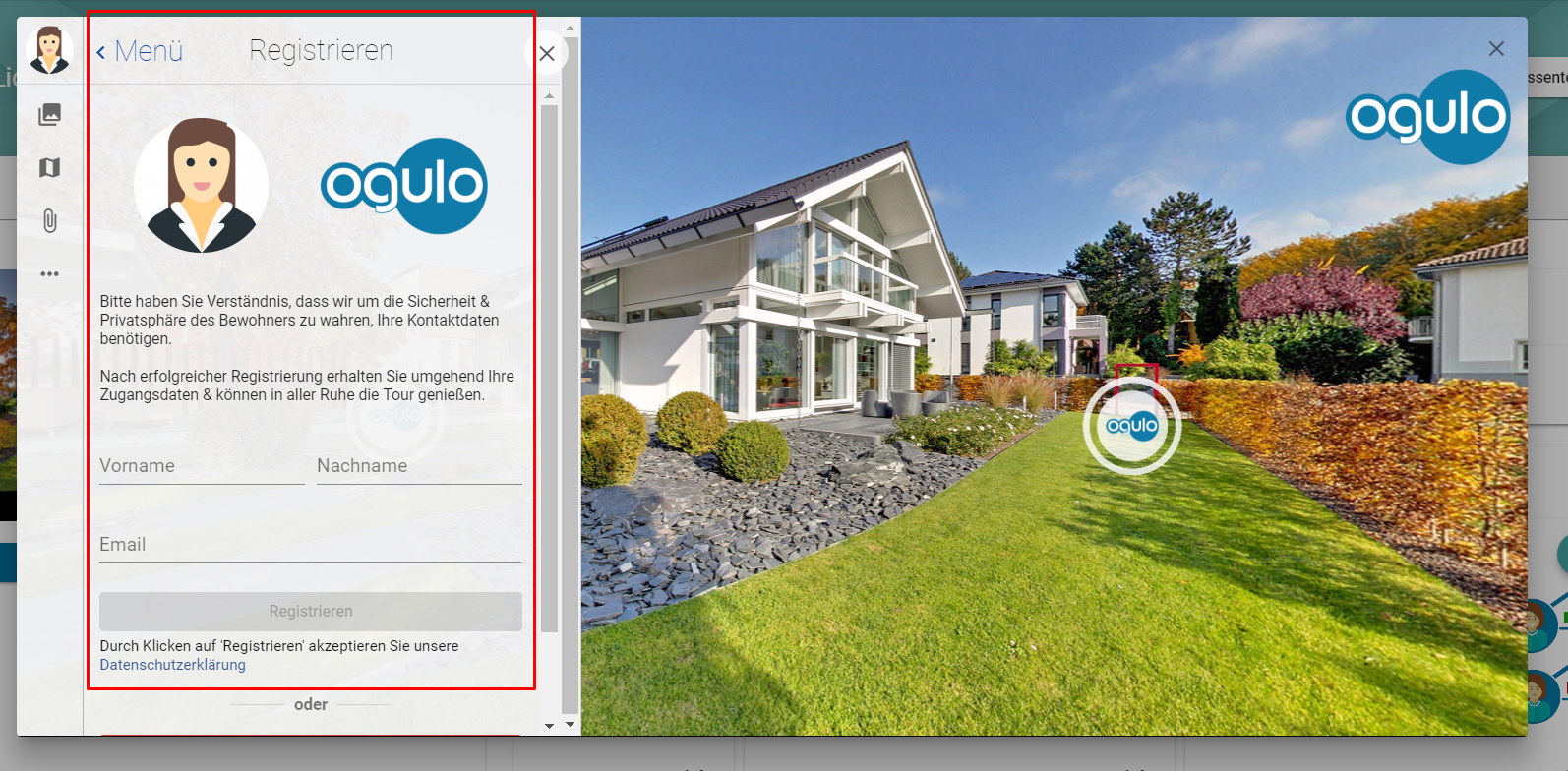
Sobald der Interessent seine Kontaktdaten eingetragen hat, bekommt der Ansprechpartner dieses Rundgangs eine E-Mail mit den Kontaktdaten des Interessenten. Wenn Sie als Zugriffsrecht die E-Mail Freigabe gewählt haben, bekommt der Interessent nach der Eingabe seiner Kontaktdaten Zugriff auf den virtuellen Rundgang. Sollten Sie die manuelle Freigabe gewählt haben, muss der Ansprechpartner den Zugriff erst manuell vergeben.
**2\) Öffentlich**
Wenn Sie sich dafür entschieden haben den Rundgang öffentlich zu stellen, kann sich jeder Interessent frei im Rundgang bewegen.
### Übersicht Tour Viewer
In dem Tour Viewer Fenster sieht der Interessent nun links einen Reiter, welcher weitere Informationen zu dem Rundgang bietet.
### Kontaktdaten
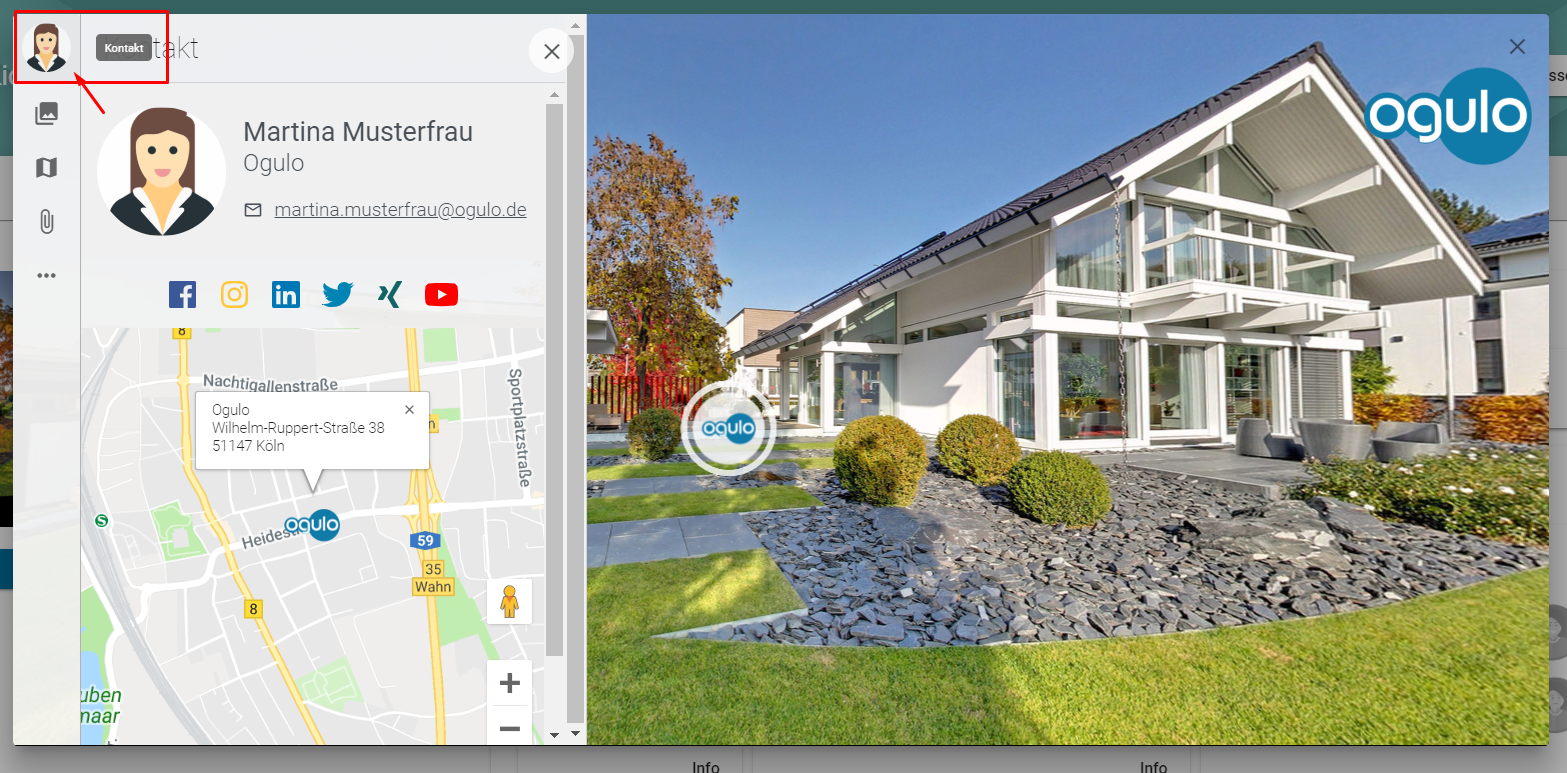
Klickt der Interessent auf das hinterlegte Foto des Ansprechpartners oben links im Reiter “Kontakt”, klappt ein Fenster aus, in welchem der Interessent die Kontaktdaten und die Firmendaten des Ansprechpartners angezeigt bekommt.
### Vorschaubilder
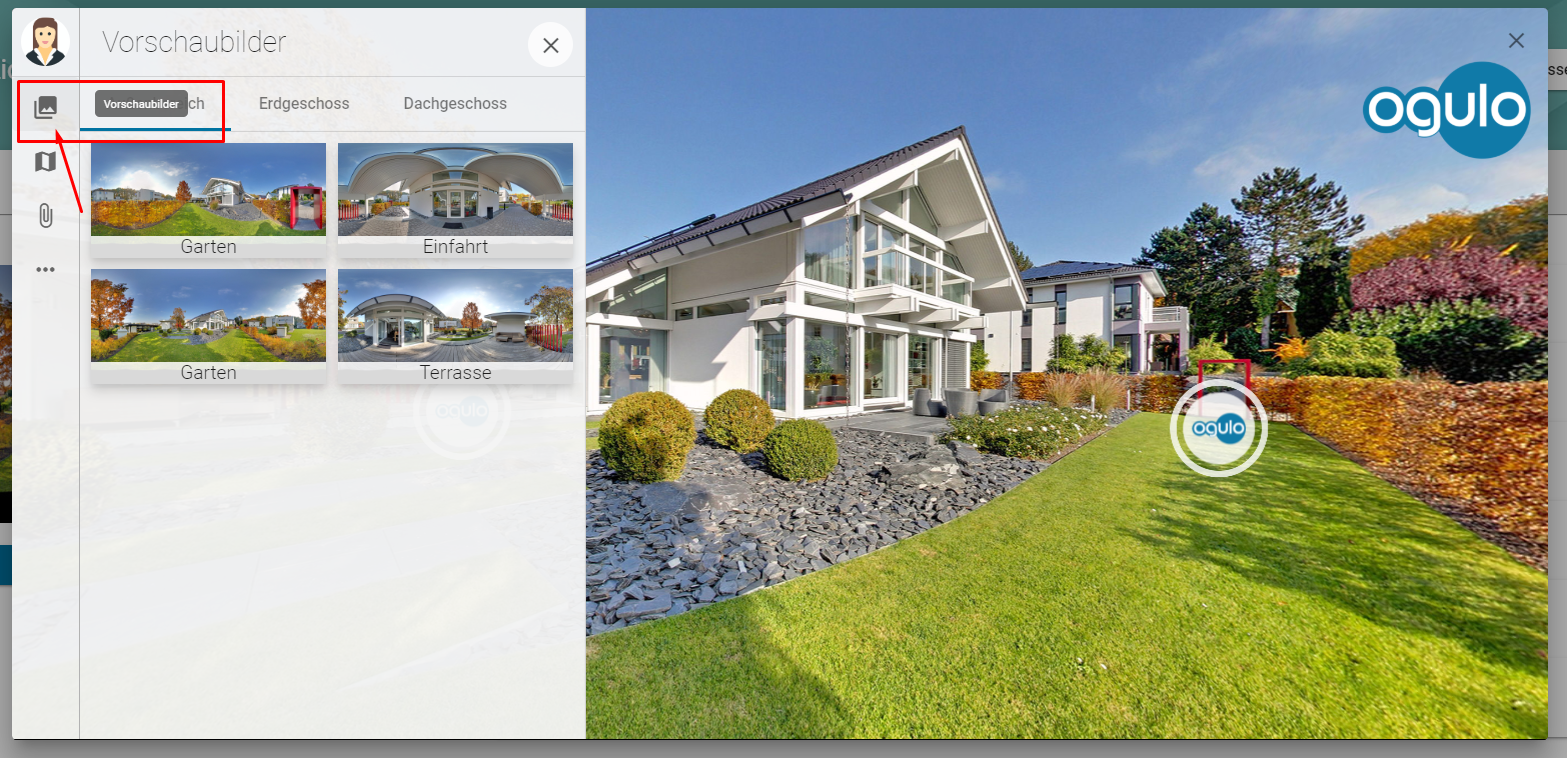
Klickt der Interessent auf das zweite Icon (“Vorschaubilder”) , öffnet sich ein Fenster mit allen öffentlich zu sehenden Vorschaubildern der Immobilie. Diese sind nach der jeweiligen Etage sortiert. Durch klicken auf ein Bild, wird der Interessent zu dem entsprechenden Raum navigiert.
### Grundriss
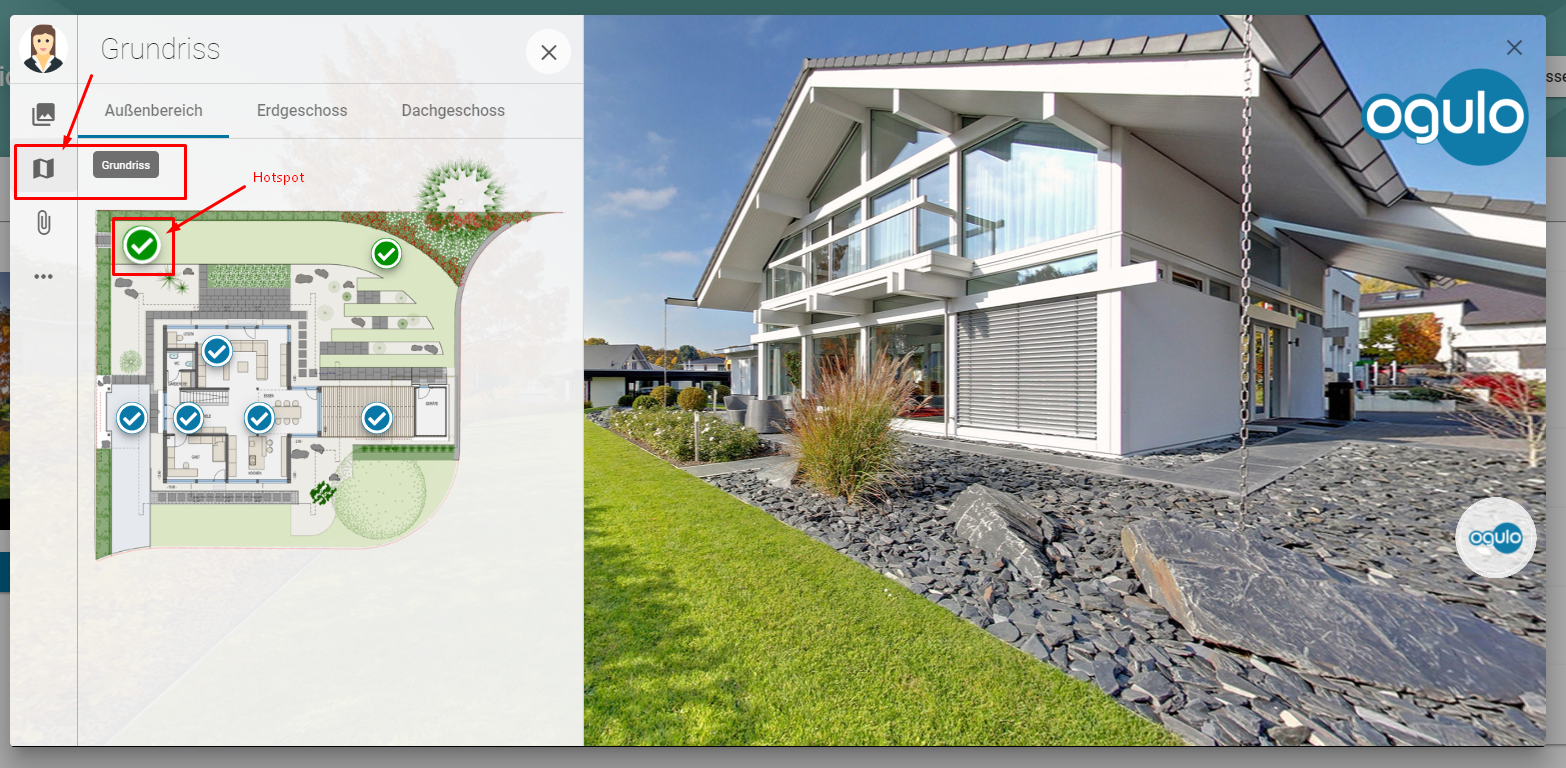
Im nächsten Punkt des Menüs (“Grundriss”) bekommt der Interessent den Grundriss inklusive der von Ihnen gesetzten Hotspots der Immobilie angezeigt. Klickt der Interessent auf einen dieser Hotspots, navigiert er sich somit direkt zu dem jeweiligen Standpunkt innerhalb des Rundgangs.
Die Grundrisse sind ebenfalls nach der jeweiligen Etage sortiert.
### Exposé und Karte
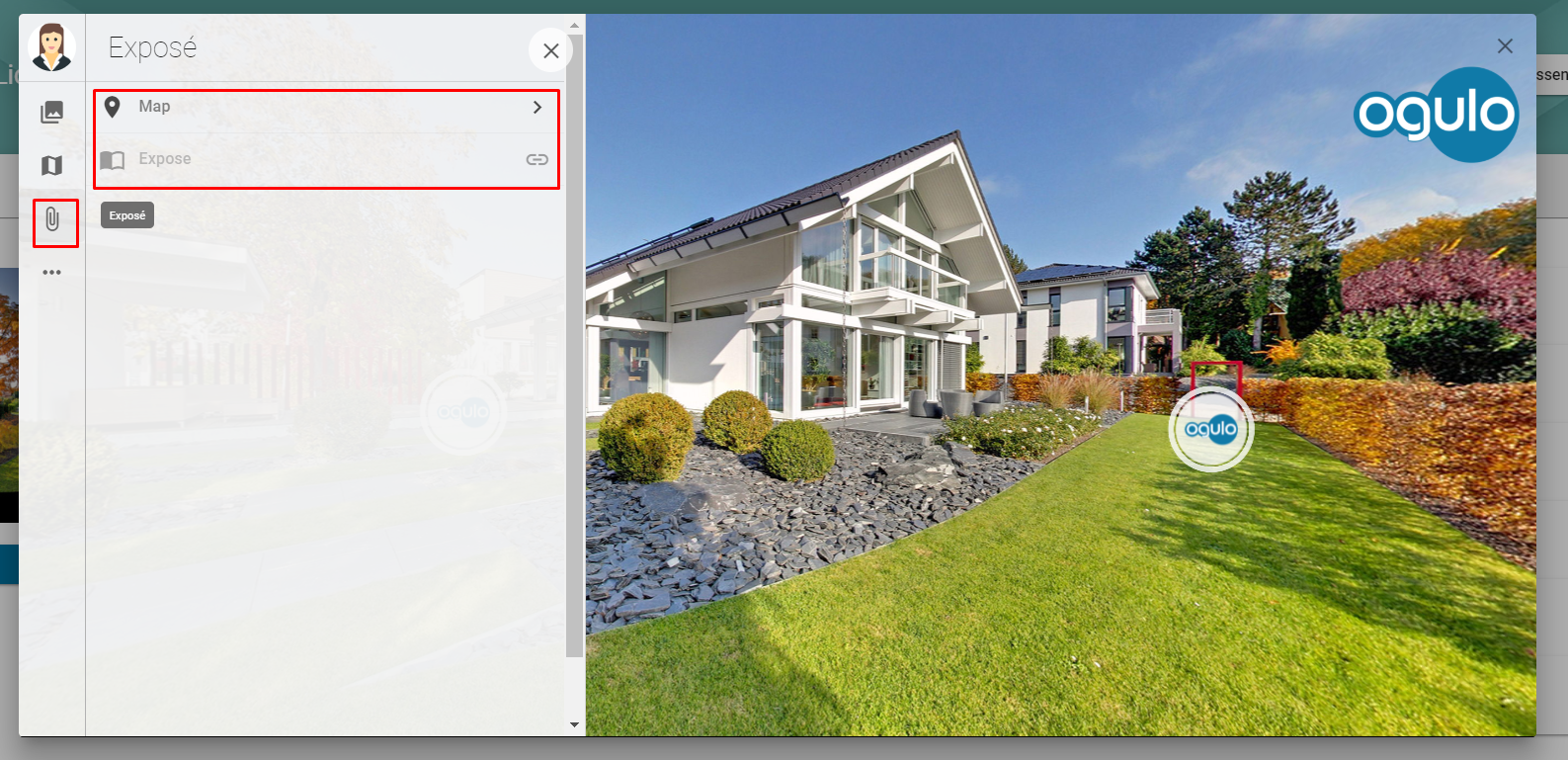
Unter dem nächsten Punkt hat der Interessent die Möglichkeit die Objektadresse der Immobilie auf einer Karte einzusehen und bekommt zudem den Link zu dem von Ihnen hinterlegten Exposé der Immobilie angezeigt. Damit eine Adresse oder ein Exposé-Link angezeigt wird ist es erforderlich, dass Sie diese Informationen vorher in den Einstellungen eingegeben haben.
### Menü
Wenn der Interessent auf den letzten Punkt (“Menü”) des Reiters klickt, bekommt er verschiedene Features des Rundgangs angezeigt. So kann der Interessent hier folgendes tun:
- sich registrieren
- den Rundgang teilen
- den VR Modus einstellen
- mithilfe des virtuellen Maßbandes Vermessungen vornehmen
- die Sprache des Rundgangs wählen (Englisch oder Deutsch)
- die Maßeinheit festlegen
- Vollbildmodus aktivieren
- Auto-Rotation aktivieren
- Gyroskop aktivieren (Info: Dies ist nur bei Verwendung mit dem Handy notwendig)
- die Musik aktivieren (falls Sie eine hinterlegt haben)
**Nächster Artikel:** [**Schnelleinstieg Ogulo: Schritt 5, Übersicht der Interessenten**](https://support.ogulo.com/schnelleinstieg-schritt-5-interessenten?hsLang=de)
**Vorheriger Artikel:** [**Schnelleinstieg Ogulo: Schritt 3, Vorschau & Veröffentlichen Ihres 360° Rundgangs**](https://support.ogulo.com/schnelleinstieg-schritt-3-vorschau-ver%C3%B6ffentlichen?hsLang=de)
War diese Antwort hilfreich für Sie?
- [vyu | Cam](https://support.ogulo.com/vyu-cam?hsLang=de#main-content)
- [Erste Schritte mit Ihrer vyu | Cam](https://support.ogulo.com/vyu-cam?hsLang=de#erste-schritte-mit-ihrer-vyu-cam)
- [vyu | Cam Support](https://support.ogulo.com/vyu-cam?hsLang=de#vyu-cam-support)
- [Grundrisse](https://support.ogulo.com/grundrisse?hsLang=de)
- [Wohnflächenberechnung](https://support.ogulo.com/wohnfl%C3%A4chenberechnung?hsLang=de)
- [Termin buchen](https://support.ogulo.com/termin-buchen?hsLang=de)
- [Schnelleinstieg für die autom. Tourenerstellung](https://support.ogulo.com/schnelleinstieg-f%C3%BCr-die-autom-tourenerstellung?hsLang=de)
- [Schnelleinstieg Tour-Editor](https://support.ogulo.com/schnelleinstieg-tour-editor?hsLang=de)
- [360º-Rundgang](https://support.ogulo.com/360%C2%BA-rundgang?hsLang=de#main-content)
- [360º Rundgänge](https://support.ogulo.com/360%C2%BA-rundgang?hsLang=de#360%C2%BA-rundg%C3%A4nge)
- [Interessenten-(Verwaltung)](https://support.ogulo.com/360%C2%BA-rundgang?hsLang=de#interessenten-verwaltung)
- [Statistiken](https://support.ogulo.com/statistiken?hsLang=de#main-content)
- [Immobilien- und Interessenten-Statistik](https://support.ogulo.com/statistiken?hsLang=de#immobilien-und-interessenten-statistik)
- [Einstellungen](https://support.ogulo.com/einstellungen?hsLang=de#main-content)
- [Account](https://support.ogulo.com/einstellungen?hsLang=de#account)
- [Einstellungen](https://support.ogulo.com/einstellungen?hsLang=de#einstellungen)
- [Ricoh Theta](https://support.ogulo.com/ricoh-theta?hsLang=de)
- [Schnittstellen](https://support.ogulo.com/schnittstellen?hsLang=de#main-content)
- [onOffice](https://support.ogulo.com/schnittstellen?hsLang=de#onoffice)
- [Flowfact](https://support.ogulo.com/schnittstellen?hsLang=de#flowfact)
- [Ammon](https://support.ogulo.com/schnittstellen?hsLang=de#ammon)
- [estatePro & estateOffice](https://support.ogulo.com/schnittstellen?hsLang=de#estatepro-estateoffice)
- [Vertrag & Rechnung](https://support.ogulo.com/vertrag-rechnung?hsLang=de)
- [DSGVO](https://support.ogulo.com/dsgvo?hsLang=de)
- [Default HubSpot Blog](https://ogulo-5206939.hs-sites.com/blog)
[](https://ogulo.com)
ogulo.de Hilfe-Center
Copyright © 2026, Ogulo GmbH
```json
{
"@context" : "https://schema.org",
"@type" : "VideoObject",
"contentUrl" : "https://5206939.fs1.hubspotusercontent-na1.net/hubfs/5206939/Schnelleinstieg%204%20Tourviewer.mp4",
"dateModified" : "2025-05-12T08:44:21.216Z",
"description" : "",
"duration" : "PT4M23.832S",
"height" : 720,
"name" : "Schnelleinstieg 4 Tourviewer",
"thumbnailUrl" : "https://my.ogulo.com/hubfs/Schnelleinstieg%204%20Tourviewer.mp4/medium.jpg",
"uploadDate" : "2021-08-19T12:44:42.604Z",
"width" : 1280
}
```