---
title: "Schnelleinstieg autom. Tourenerstellung Schritt 2: Aufnehmen, Hochladen & Auftrag platzieren"
description: Diese Kurzanleitung zur automatischen Tourenerstellung hilft Ihnen, Ogulo schnell und effizient einzusetzen.
---
[Zu Content springen](https://support.ogulo.com/kurzanleitung-autom.-tourenerstellung-schritt-2-verknüpfung-mit-ihrer-360-kamera#main-content)
Deutsch
Untermenü für Übersetzungen anzeigen
[Kundenportal](https://support.ogulo.com/anfrage?hsLang=de)
![durchsichtiger hintergrund.png\]](https://support.ogulo.com/hs-fs/hubfs/durchsichtiger%20hintergrund.png?height=40&name=durchsichtiger%20hintergrund.png)
- [Default HubSpot Blog](https://ogulo-5206939.hs-sites.com/blog)
Hauptnavigation öffnen
Hauptnavigation schließen
- [Default HubSpot Blog](https://ogulo-5206939.hs-sites.com/blog)
- Deutsch
Untermenü für Übersetzungen anzeigen
- [Kundenportal](https://support.ogulo.com/anfrage)
- Gehe zu ogulo.de
Gehe zu ogulo.de
Sie haben Fragen? Geben Sie ein Stichwort in das Suchfeld ein!
- Es gibt keine Vorschläge, da das Suchfeld leer ist.
1. [Hilfe-Center](https://support.ogulo.com/?hsLang=de)
2. [Schnelleinstieg für die autom. Tourenerstellung](https://support.ogulo.com/schnelleinstieg-f%C3%BCr-die-autom-tourenerstellung?hsLang=de)
# Schnelleinstieg autom. Tourenerstellung Schritt 2: Aufnehmen, Hochladen & Auftrag platzieren
## Diese Kurzanleitung hilft Ihnen, Ogulo schnell und effizient einzusetzen.
### Worauf sollten Sie bei den Aufnahmen für die Rundgänge achten?
Sie haben Ihre Kamera erfolgreich mit Ihrer App verknüpft? Glückwunsch 😊 Der erste Schritt zu Ihrem Rundgang ist erfüllt.
Damit Sie das beste Ergebnis bei den Aufnahmen erhalten, achten Sie auf die folgenden Punkte:
1\. Stellen Sie sicher, dass Ihre **Kamera** **vollständig geladen 🔋** ist.
2\. Fahren Sie Stativ samt Kamera auf eine Höhe von 120 cm aus🔝 und verändern Sie die Höhe während der Aufnahmen nicht. Messen Sie mit einem Zollstock nach, sodass sich die Kameralinsenmitte auf 120 cm befindet. Bei unserer neuen vyu | Cam ist die mittlere Linsenreihe Ihr Messpunkt. **Verwenden Sie eine andere Höhe, werden die Maße stark abweichen und nicht den tatsächlichen Gegebenheiten entsprechen.**
3\. Platzieren Sie das Stativ, nach Möglichkeit, mittig im Raum. Sollte in der Mitte ein Objekt stehen, stellen Sie das Stativ daneben.
4\. Schalten Sie **alle Lichtquellen im Raum an 💡** und öffnen Sie eventuell geschlossene Vorhänge. Sogar eine kleine Lampe auf dem Tisch trägt zum **wohnlicheren Ambiente** bei.
5\. **Öffnen** Sie **alle Türen** 🚪.
6\. **Nehmen** Sie das Objekt **im** **Uhrzeigersinn** 🕒 **auf**.
Eine Aufnahme pro Raum reicht aus, um das Dollhouse und den Grundriss zu erstellen. Bitte fotografieren Sie **alle** Räume, damit wir einen **lückenlosen Grundriss** erstellen können.
Sie haben die Möglichkeit, uns bei der Auftragsplatzierung in der **Kommentar-Spalte** mitzuteilen, welche Räume oder sogar Geschosse **nicht** im Rundgang zu sehen sein sollen (Bsp. Hauswirtschaftsraum / Kellergeschoss).
Beispiel: "Bitte den Keller ausschließlich für die Grundrisserstellung verwenden."
Wenn Sie alle vorbereitenden Schritte durchgeführt haben, können Sie mit den Aufnahmen beginnen.
Drücken Sie dazu auf das **+** - Zeichen in Ihrer App. Sie sehen die Vorschau des Panorama-Bildes. Nehmen Sie den Raum mit einer **Direktaufnahme** auf und es wird ein 360° Panorama erstellt.
Um eine einwandfreie Verbindung mit Ihrer Kamera zu gewährleisten, ohne das Sie im Bild erscheinen oder sich Verstecke hinter Säulen o.ä. suchen müssen, empfehlen wir Ihnen die **Einzelaufnahme**-Funktion.
Dabei werden die Linsen der Ricoh Theta Kamera separat angesteuert und ausgelöst.
Sollten Sie sich im Vorschaubild sehen, gehen Sie auf die andere Seite der Kamera. Sie hören den Auslöse-Ton. Danach ertönt ein kurzer Timer, damit Sie Zeit haben auf die andere Seite der Kamera zu gehen. Der zweite Auslöse-Ton erklingt und das Bild wird automatisch zu einem 360°-Panorama zusammengefügt.
Sie haben die Aufnahme betätigt? **Benennen Sie nun die Etage und den Raum.**
**Wiederholen** Sie diesen Vorgang nun **im Uhrzeigersinn** für alle Räumen des Objektes.
### Wie können Sie Ihren Rundgang in Auftrag geben, um die fertige virtuelle Tour inkl. Grundrissen und Dollhouse zu erhalten?
Sie haben zwei Möglichkeiten Ihren Rundgang sowie Ihren Grundriss und das Dollhouse in Auftrag zu geben. Sie können entweder direkt über die Ogulo® App Ihren Auftrag platzieren oder online über Ihren [Ogulo Zugang](https://app.ogulo.com/).
Sobald Sie die automatische Tourenerstellung in Auftrag geben, werden der Grundriss und das Dollhouse ebenfalls erstellt. Sie müssen **keinen** extra Auftrag dafür erteilen.
**Ogulo® App**
Wenn Sie alle Räume aufgenommen und benannt haben, müssen Sie uns noch den Auftrag für die automatische Tourenerstellung erteilen.
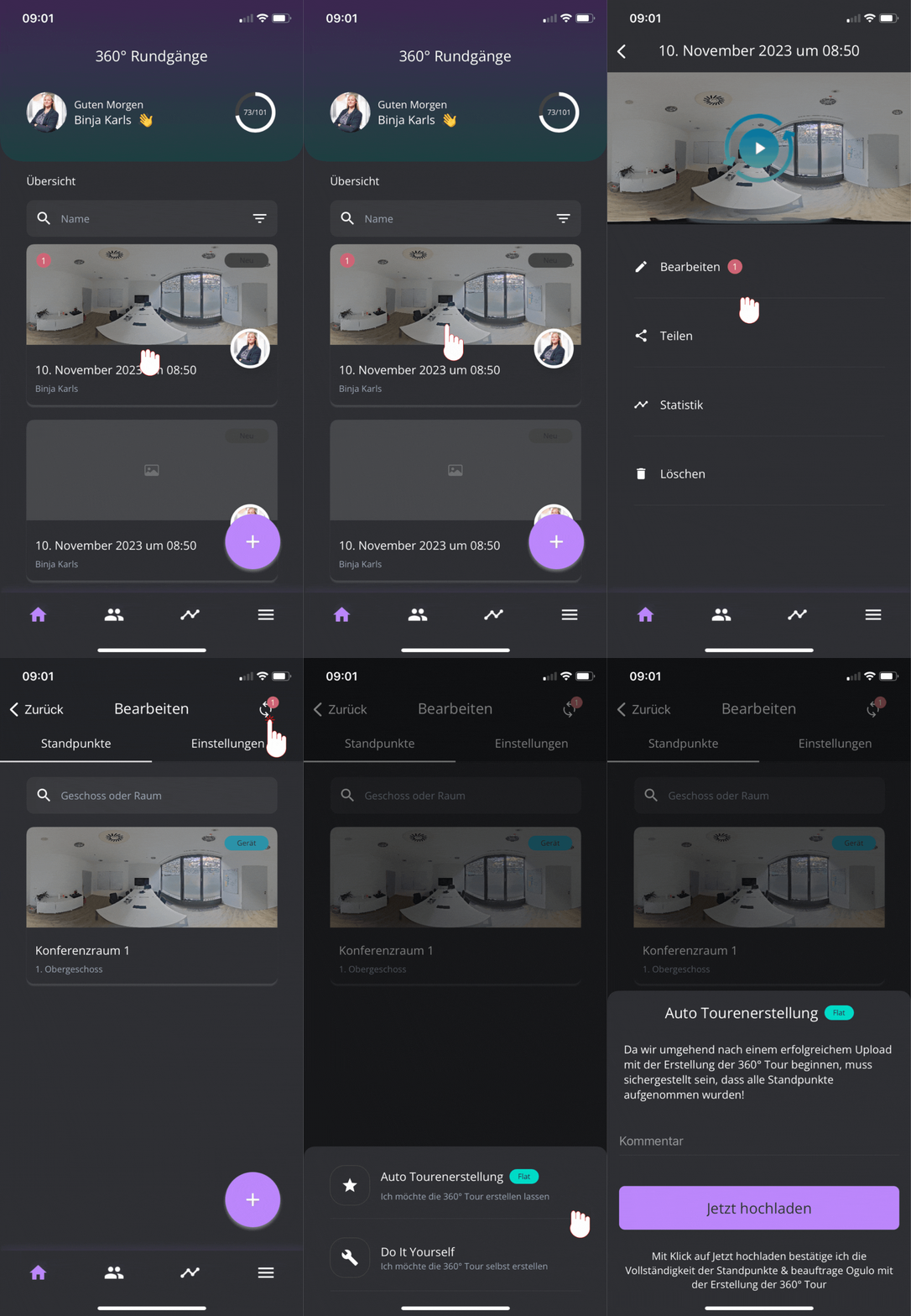
Sie erkennen es daran, dass der Rundgang mit einer roten Ziffer angezeigt wird. Drücken Sie auf den Rundgang und auf "**Bearbeiten**". Sobald Sie in der Bearbeitungsmaske sind, sehen Sie oben rechts in der Ecke Ihres Displays einen Kreis mit einer roten Ziffer. Klicken Sie auf diesen Button und eine Auswahl öffnet sich. Wählen Sie die "**Auto Tourenerstellung**" aus. Sie haben die Möglichkeit uns über die Kommentar-Funktion Besonderheiten mitzuteilen und dann Ihren Rundgang in Auftrag zu geben.
### **Über Webbrowser in Auftrag geben**
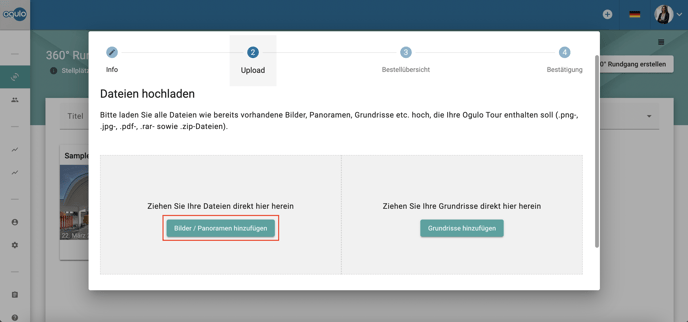
Gehen Sie auf "**Rundgang erstellen**", wählen Sie automatische Tourenerstellung aus und folgenden Sie den Anweisungen.

Zuerst laden Sie alle Panorama-Bilder der Tour hoch.
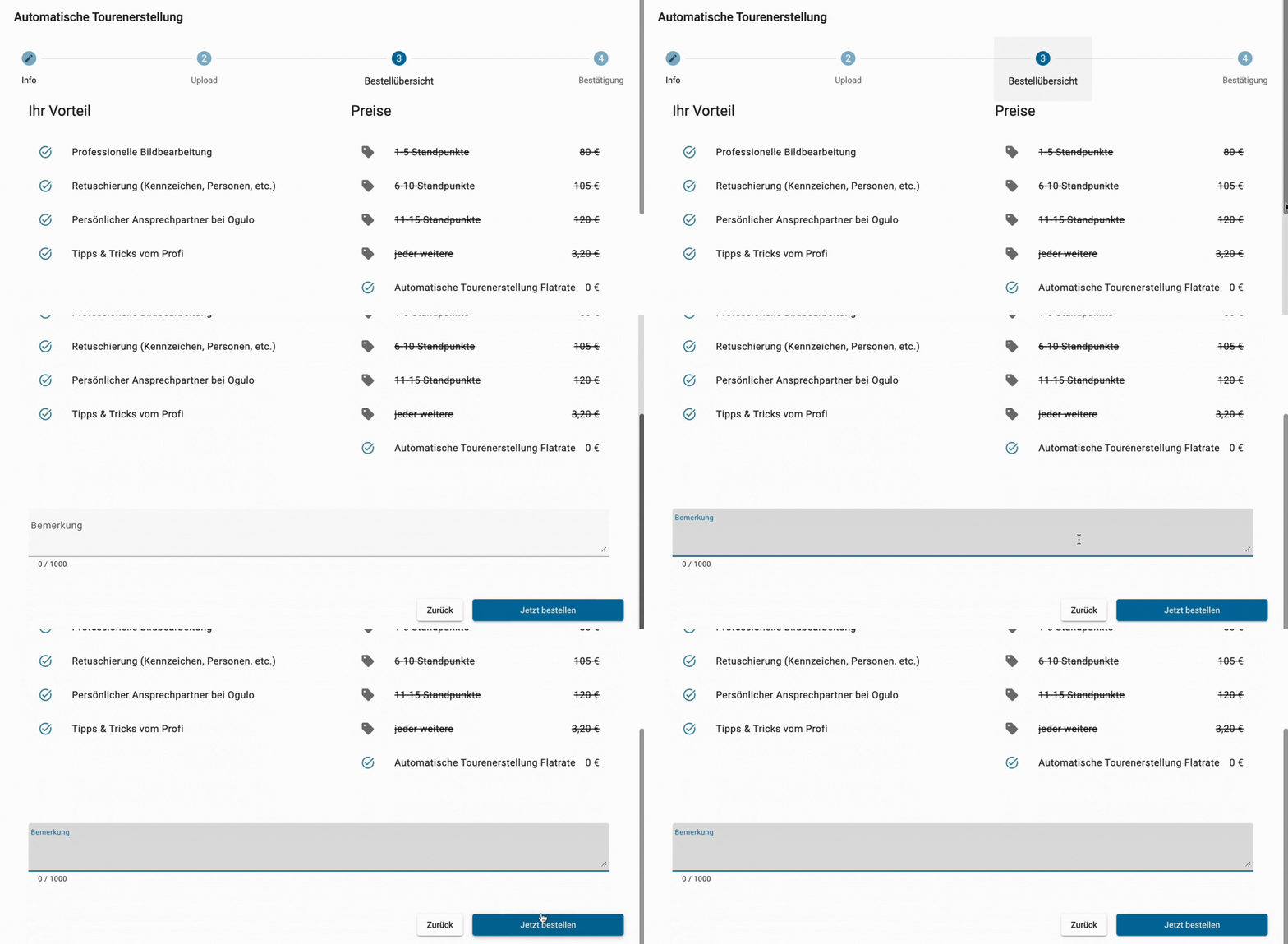
Im nächsten Schritt haben Sie die Möglichkeit individuelle Kommentare zu setzen, worauf bei der Erstellung der Tour gesondert geachtet werden soll. Im Standardprozess verpixeln wir persönliche Gegenstände (Bilder, Namen, etc) oder auch Straßennamen, Kennzeichen & Ordnerrücken.
Bitte erstellen Sie pro Objekt/Wohnung einen Rundgang. Haben Sie beispielsweise zwei Wohnungen, die nebeneinander liegen, aber Sie möchten den Grundriss und das Dollhouse für die Wohnung einzeln erhalten, legen Sie die entsprechenden Panorama-Bilder in zwei Rundgängen an.
Sie haben Ihren Rundgang in Auftrag gegeben? Dann heißt es nun warten. 🙂
Innerhalb von durchschn. 48 Stunden erhalten Sie eine E-Mail von uns, in der wir Sie über die Fertigstellung informieren. Abschließend können Sie Ihren virtuellen Rundgang plus Grundriss & Dollhouse aufrufen.
**Nächster Artikel:** **[Schnelleinstieg Schritt 3: Veröffentlichen & Vorschau](https://support.ogulo.com/schnelleinstieg-schritt-3-vorschau-ver%C3%B6ffentlichen?hsLang=de)**
**Vorheriger Artikel: [Schnelleinstieg autom. Tourenerstellung Schritt 1: Verknüpfung mit Ihrer 360°-Kamera](https://support.ogulo.com/automatische-tourenerstellung-schritt-1-aktivieren-sie-ihre-ricoh-theta-kamera?hsLang=de)**
- [vyu | Cam](https://support.ogulo.com/vyu-cam?hsLang=de#main-content)
- [Erste Schritte mit Ihrer vyu | Cam](https://support.ogulo.com/vyu-cam?hsLang=de#erste-schritte-mit-ihrer-vyu-cam)
- [vyu | Cam Support](https://support.ogulo.com/vyu-cam?hsLang=de#vyu-cam-support)
- [Grundrisse](https://support.ogulo.com/grundrisse?hsLang=de)
- [Wohnflächenberechnung](https://support.ogulo.com/wohnfl%C3%A4chenberechnung?hsLang=de)
- [Termin buchen](https://support.ogulo.com/termin-buchen?hsLang=de)
- [Schnelleinstieg für die autom. Tourenerstellung](https://support.ogulo.com/schnelleinstieg-f%C3%BCr-die-autom-tourenerstellung?hsLang=de)
- [Schnelleinstieg Tour-Editor](https://support.ogulo.com/schnelleinstieg-tour-editor?hsLang=de)
- [360º-Rundgang](https://support.ogulo.com/360%C2%BA-rundgang?hsLang=de#main-content)
- [360º Rundgänge](https://support.ogulo.com/360%C2%BA-rundgang?hsLang=de#360%C2%BA-rundg%C3%A4nge)
- [Interessenten-(Verwaltung)](https://support.ogulo.com/360%C2%BA-rundgang?hsLang=de#interessenten-verwaltung)
- [Statistiken](https://support.ogulo.com/statistiken?hsLang=de#main-content)
- [Immobilien- und Interessenten-Statistik](https://support.ogulo.com/statistiken?hsLang=de#immobilien-und-interessenten-statistik)
- [Einstellungen](https://support.ogulo.com/einstellungen?hsLang=de#main-content)
- [Account](https://support.ogulo.com/einstellungen?hsLang=de#account)
- [Einstellungen](https://support.ogulo.com/einstellungen?hsLang=de#einstellungen)
- [Ricoh Theta](https://support.ogulo.com/ricoh-theta?hsLang=de)
- [Schnittstellen](https://support.ogulo.com/schnittstellen?hsLang=de#main-content)
- [onOffice](https://support.ogulo.com/schnittstellen?hsLang=de#onoffice)
- [Flowfact](https://support.ogulo.com/schnittstellen?hsLang=de#flowfact)
- [Ammon](https://support.ogulo.com/schnittstellen?hsLang=de#ammon)
- [estatePro & estateOffice](https://support.ogulo.com/schnittstellen?hsLang=de#estatepro-estateoffice)
- [Vertrag & Rechnung](https://support.ogulo.com/vertrag-rechnung?hsLang=de)
- [DSGVO](https://support.ogulo.com/dsgvo?hsLang=de)
- [Default HubSpot Blog](https://ogulo-5206939.hs-sites.com/blog)
[](https://ogulo.com)
ogulo.de Hilfe-Center
Copyright © 2026, Ogulo GmbH
```json
{
"@context" : "https://schema.org",
"@type" : "VideoObject",
"contentUrl" : "https://5206939.fs1.hubspotusercontent-na1.net/hubfs/5206939/Reibungslose%20Erstellung.mov",
"dateModified" : "2025-05-12T09:49:26.169Z",
"duration" : "PT5M1.184S",
"height" : 914,
"name" : "Reibungslose Erstellung",
"thumbnailUrl" : "https://my.ogulo.com/hubfs/Reibungslose%20Erstellung.mov/medium.jpg",
"uploadDate" : "2024-10-08T11:52:29.147Z",
"width" : 1654
}
```
```json
{
"@context" : "https://schema.org",
"@type" : "VideoObject",
"contentUrl" : "https://5206939.fs1.hubspotusercontent-na1.net/hubfs/5206939/3%20Fotografie.mov",
"dateModified" : "2025-05-12T09:39:17.655Z",
"duration" : "PT3M3.37S",
"height" : 674,
"name" : "3 Fotografie",
"thumbnailUrl" : "https://my.ogulo.com/hubfs/3%20Fotografie.mov/medium.jpg",
"uploadDate" : "2023-10-02T14:14:18.791Z",
"width" : 1200
}
```
```json
{
"@context" : "https://schema.org",
"@type" : "VideoObject",
"contentUrl" : "https://5206939.fs1.hubspotusercontent-na1.net/hubfs/5206939/5%20Rundgang%20beauftragen.mov",
"dateModified" : "2025-05-12T09:39:22.138Z",
"duration" : "PT4M28.967S",
"height" : 674,
"name" : "5 Rundgang beauftragen",
"thumbnailUrl" : "https://my.ogulo.com/hubfs/5%20Rundgang%20beauftragen.mov/medium.jpg",
"uploadDate" : "2023-10-02T14:19:29.077Z",
"width" : 1200
}
```